
노션 대신 읽어드립니다 EP.01 (워크스페이스)
노션을 처음 설치하고 켰을 때 드는 생각, 대부분 비슷합니다. "그래서… 뭘 어떻게 하라는 거지?" 텅 빈 화면과 낯선 영어 메뉴 앞에서 3분 만에 앱을 닫은 경험, 있으실 겁니다. 그런데 노션 화면의 구조는 생각보다 훨씬 단순합니다. 이 글 하나면 노션이 어떻게 생겼는지 3분 안에 파악할 수 있어요.
워크스페이스: 노션 안의 '내 집'
노션에서 하는 모든 작업은 워크스페이스 안에서 이루어집니다. 공식 문서는 워크스페이스를 "원하는 방식으로 정보를 정리하고 콘텐츠를 작성할 수 있는 가상의 집"이라고 설명합니다. 개인 메모장으로 쓰든, 팀 협업 공간으로 쓰든, 모든 것이 이 집 안에서 일어난다고 생각하면 됩니다.
그리고 이 집의 내부는 딱 두 공간으로 나뉩니다.
- 사이드바(왼쪽) : 서랍장. 지금까지 만든 모든 페이지와 데이터베이스가 여기에 정리됩니다.
- 편집기(오른쪽) : 책상. 실제로 글을 쓰고, 계획을 세우고, 무언가를 만드는 빈 캔버스입니다.
사이드바(노랑)와 편집기(초록)
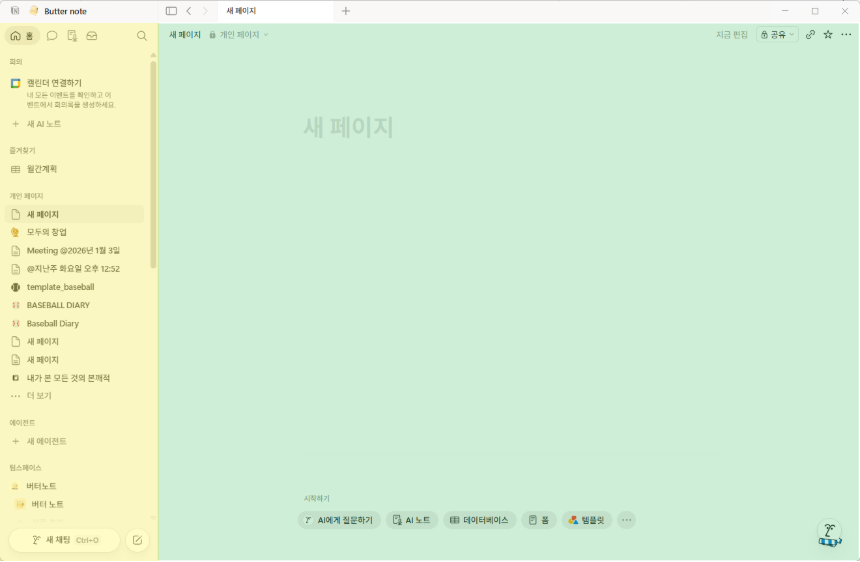
편집기에 입력을 시작하면 상단 메뉴가 사라지면서 내용에만 집중할 수 있게 되는데, 이게 노션 특유의 "하얀 도화지" 감성입니다.
사이드바 위쪽: 제어판 훑어보기
사이드바 상단에는 자주 쓰게 될 핵심 기능이 모여 있습니다.
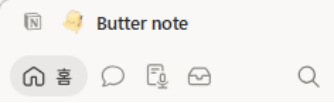
- 워크스페이스 메뉴 : 현재 워크스페이스 이름을 클릭하면 워크스페이스 전환·새로 만들기·로그아웃을 할 수 있습니다.
- 검색 : 워크스페이스 안의 모든 것을 찾아줍니다. 최근 방문한 페이지로 빠르게 이동할 때도 씁니다.
- 홈 : 확인해야 할 페이지와 작업이 모이는 곳.
- 수신함 : 내가 멘션된 내역, 새로 할당된 작업 등 모든 알림이 모입니다. 읽지 않은 알림이 있으면 빨간 배지가 뜹니다.
- 회의 / Notion AI / 라이브러리 : 예정된 회의 메모, AI 검색·리서치, 워크스페이스 전체 콘텐츠 관리 기능이 각각 들어 있습니다.
사이드바 아래쪽: 페이지가 정리되는 4개 섹션
- 팀스페이스 : 팀·그룹 단위로 페이지를 관리하는 섹션(유료 요금제).
- 공유된 페이지 : 나와 특정 사용자에게만 권한이 있는 페이지.
- 개인 페이지 : 나만 볼 수 있는 페이지.
- 즐겨찾기 : 페이지 상단의 ⭐ 아이콘을 누르면 이 섹션에 고정됩니다. 첫 즐겨찾기를 추가하는 순간 사이드바에 나타나요.
섹션 이름을 클릭하면 접을 수 있고, 드래그하면 순서도 바꿀 수 있습니다. 한 가지 주의할 점: 공유 중인 페이지를 '개인 페이지' 섹션으로 드래그하면 나를 제외한 모든 사람이 권한을 잃습니다.
새 페이지 만들기, 3가지 방법
- 사이드바 상단의 연필(📝) 아이콘 클릭
- 데스크톱 앱 단축키 Ctrl/Cmd + N
- 모바일에서는 화면 하단의 📝 아이콘 탭
사이드바에서 페이지에 마우스를 올리면 나오는 + 버튼으로 하위 페이지를 바로 추가할 수 있고, ••• 메뉴에서 삭제·복제·링크 복사·이름 바꾸기·옮기기가 가능합니다. 페이지 안에 하위 페이지를 무한으로 만들 수 있어서, 폴더 없이도 콘텐츠를 계층적으로 정리할 수 있습니다.
편집기 상단, 이것만 알면 됩니다
- 이동 경로(브레드크럼) : 지금 보는 페이지가 전체 구조 어디에 있는지 보여줍니다. 클릭하면 상위 페이지로 바로 이동.
- 공동 작업자 아바타 : 이 페이지에 권한이 있는 사람들의 프로필이 보입니다. 실시간으로 누가 어느 블록을 보고 있는지도 표시돼요.
- 공유 버튼 : 링크 복사, 이메일 초대, 권한 수준 설정을 여기서 합니다.
- •• 메뉴 : 페이지 잠금(실수 편집 방지), 버전 기록, 가져오기/내보내기, 페이지 애널리틱스 같은 관리 기능이 모여 있습니다.

처음이라면 꼭 알아야 할 3가지 (공식 FAQ 요약)
1. 유료 요금제는 '계정'이 아니라 '워크스페이스' 단위입니다.
워크스페이스를 여러 개 만들면 요금제도 각각 적용됩니다. 워크스페이스끼리는 콘텐츠 연결도 안 되기 때문에, 공식 문서도 "워크스페이스 수는 가능한 적게 유지하고 최상위 페이지로 정리하라"고 권합니다. 개인용이라면 워크스페이스 1개면 충분해요.
2. 실수로 지워도 복구됩니다.
삭제한 페이지는 사이드바 휴지통에서 검색·복원할 수 있습니다. 영구 삭제를 했더라도 노션이 30일 이내 스냅샷을 백업하고 있어서 지원팀에 요청하면 복원이 가능합니다.
3. 계정 여러 개도 한 앱에서 씁니다.
워크스페이스 메뉴(사이드바 좌측 상단) → '다른 계정 추가'로 회사 계정과 개인 계정을 오가며 쓸 수 있습니다.
###
정리
노션 화면 = 사이드바(서랍장) + 편집기(책상). 사이드바에서 검색·새 페이지·휴지통 위치만 익히고, 자주 쓰는 페이지는 ⭐로 고정하세요. 이것만 알면 "뭘 어떻게 하라는 거지" 단계는 졸업입니다.
다음 편에서는 노션의 심장인 '블록' 개념에 대해서 읽어드립니다. 공식 문서 표현을 빌리면, 노션은 "무한한 블록이 들어 있는 상자"거든요. 문서·웹사이트·프로젝트 관리 시스템까지 전부 이 블록으로 만듭니다.
혹시 노션을 제대로 사용해볼 마음이 생기셨나요?
많은 생산성 전문가들이 선택한 현 시점 가장 완벽한 생각 정리도구
노션과 관련된 자료를 받고 싶으시다면 댓글로 알려주세요.

- 이 글은 Notion 공식 도움말 센터 문서를 기반으로 작성했습니다 (2026-07-13 기준)
- 원문
- [워크스페이스 소개](https://www.notion.com/ko/help/intro-to-workspaces))
- [Notion 시작하기](https://www.notion.com/ko/help/start-here))